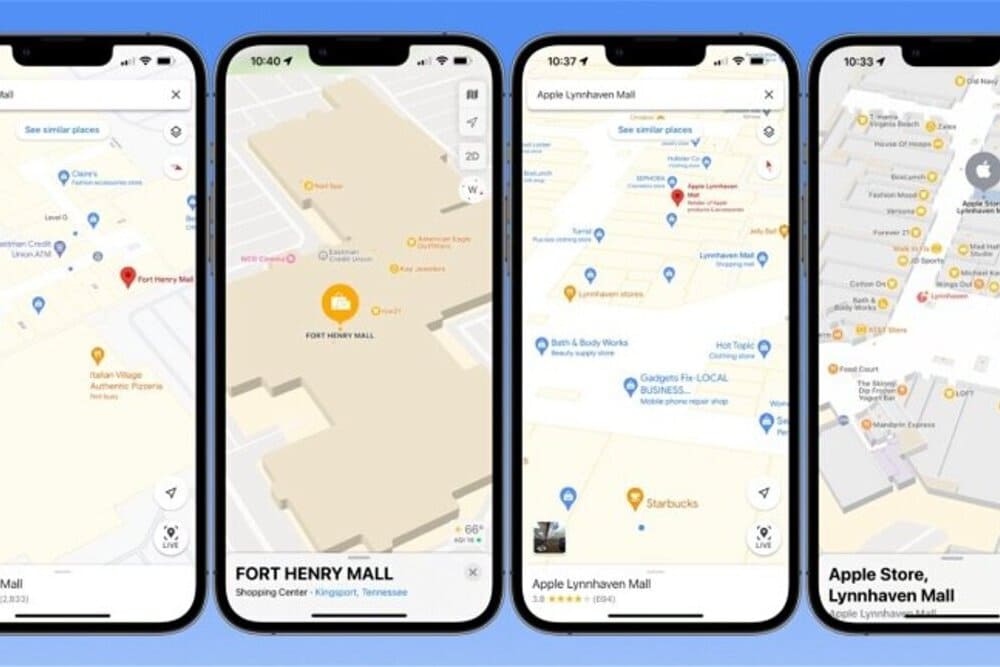
Para reclamar tu negocio en Apple Maps, entra en Apple Business, busca si tu ubicación ya aparece, añádela a tu organización y completa la verificación que corresponda. Si todavía no existe, créala desde Marcas > Ubicaciones. Si otra organización la gestiona, solicita una transferencia desde el estado de esa ubicación. Después revisa el nombre, el marcador, la categoría, el teléfono, la web y los horarios.
Apple Business reúne ahora la gestión de fichas y marcas que muchos negocios conocían como Apple Business Connect. Esta guía está pensada para propietarios y responsables de un negocio físico que quieren corregir su presencia en Mapas de Apple sin crear fichas duplicadas. Las opciones concretas pueden depender del estado de la organización y de la ubicación.
Apple Business Connect y Apple Maps: ¿qué es cada cosa?
Apple Maps —Mapas de Apple— es el lugar donde las personas encuentran tu establecimiento, consultan los datos de su ficha y solicitan indicaciones. Apple Business es el portal donde una empresa autorizada gestiona sus ubicaciones, marcas y datos visibles. Si buscas «Apple Business Connect», esa era la denominación de la herramienta de gestión de fichas; Apple permite a quienes ya tenían esa cuenta acceder a Apple Business con la cuenta utilizada anteriormente.
Que tu negocio ya se vea en Mapas no significa que tengas acceso para administrarlo. Antes de empezar, busca el nombre y la dirección exacta de tu establecimiento en la aplicación y comprueba si existe una ficha. Esa comprobación determina cuál de los tres caminos siguientes debes seguir.
Antes de reclamar una ubicación: prepara estos datos
- Nombre comercial tal como aparece en la fachada y en la web, sin añadir palabras clave ajenas al nombre.
- Dirección exacta, entrada correcta y teléfono público del establecimiento con prefijo del país.
- Web oficial, categoría que describe la actividad y horarios ordinarios.
- Acceso de la persona autorizada a la organización y, si Apple lo solicita, documentación que acredite la relación con el negocio.
Si tu empresa tiene varias sedes, identifica cada dirección por separado. Una ficha de una sucursal no debe sustituir los datos de otra. Mantén estos datos coherentes con los que publicas en tu web y en otras plataformas, incluida tu ficha de Google; son canales distintos y hay que gestionarlos por separado.
Cómo reclamar un negocio que ya aparece en Apple Maps
- Accede o crea la organización. Entra en business.apple.com. Si ya utilizabas Apple Business Connect, inicia sesión con la cuenta que administraba la organización y comprueba los datos: Apple trasladó automáticamente los perfiles y las ubicaciones a Apple Business. Si empiezas desde cero, registra la empresa y verifica la organización. Apple puede solicitar dos métodos de verificación de la entidad.
- Localiza la ficha existente. En Apple Business abre Marcas > Ubicaciones > Añadir ubicación > Añadir una sola ubicación. Escribe el nombre del establecimiento y selecciona el resultado que corresponde a tu dirección. Si no encuentras la ficha, sigue el apartado para crear una ubicación nueva.
- Comprueba el punto del mapa. Si el marcador no señala la entrada o el edificio correctos, ajústalo sobre el mapa antes de continuar. Comprueba la dirección, el nombre visible, la categoría principal, el teléfono, la web y los horarios.
- Completa la verificación disponible. Si la organización ya está verificada, continúa según las indicaciones de Apple. Para algunas ubicaciones existentes Apple ofrece verificación por llamada al teléfono que tiene registrado; no está disponible en todos los casos. Si no reconoces ese número, utiliza el soporte oficial en lugar de repetir intentos sobre una ficha errónea.
- Revisa la ficha publicada. Una vez validada, busca el negocio desde un dispositivo Apple y comprueba cómo se muestran los datos al usuario.
Consulta la guía de Apple para añadir una ubicación existente si cambia algún nombre de menú o necesitas ver los requisitos del paso de verificación.
Cómo añadir un negocio que todavía no sale en Apple Maps
Si no aparece ningún resultado que coincida con tu establecimiento, entra en Marcas > Ubicaciones > Añadir ubicación > Añadir una sola ubicación y elige crear una ubicación con ese nombre. Introduce la dirección, mueve el marcador al punto correcto y añade idioma, nombre visible, categoría, estado, teléfono, web y horario. Selecciona o crea la marca correspondiente y completa la verificación de la organización si todavía está pendiente.
No crees una ubicación nueva solo porque la ficha existente tenga un error. Si la localizas en el buscador, intenta añadirla y corregirla. Una segunda ficha puede confundir al cliente que busca indicaciones o llama al negocio.
¿Y si otra organización ya gestiona la ficha?
Cuando Apple indique que la ubicación ya está gestionada, continúa el proceso para añadirla y solicita la transferencia de su gestión. En Marcas > Ubicaciones, busca la ubicación y selecciona Solicitar transferencia en su estado. Explica por qué tu empresa debe administrarla y adjunta la documentación justificativa que pida Apple, por ejemplo una licencia o una factura de suministros. Apple revisa la solicitud; su guía indica que esa revisión puede tardar hasta cinco días laborables.
Este caso es habitual cuando otra persona de la empresa o una agencia creó el acceso. Antes de solicitar la transferencia, comprueba si el administrador actual puede darte acceso o gestionar el cambio. Si no conoces al titular, recurre al soporte de Apple Business y conserva los documentos que acrediten la titularidad.
Cómo optimizar la ficha una vez verificada
1. Corrige la información que decide la visita
Prioriza nombre real, dirección, marcador, teléfono, categoría y horario. Comprueba también horarios especiales antes de festivos o cierres. Un teléfono que no atiende o una entrada mal situada perjudican al cliente incluso si la ficha aparece en una búsqueda.
2. Usa imágenes propias y representativas
Sube un logotipo acorde con la identidad del negocio y una foto de portada que ayude a reconocer el local. Apple revisa las imágenes antes de mostrarlas; sigue sus requisitos de fotos y el proceso de aprobación. Evita imágenes genéricas que no enseñen la fachada, las instalaciones o lo que encontrará la persona al llegar.
3. Añade enlaces y acciones pertinentes
La web debe llevar a una página útil, preferentemente a la ficha de la sede o a la página donde se pueda solicitar una cita, reservar o consultar el servicio. Si Apple habilita Acciones u otras funciones para tu ubicación, enlaza solo una acción que el negocio realmente pueda completar. Revisa el recorrido en el móvil desde la ficha hasta el formulario o la llamada.
4. Mantén los datos y mide el uso
Revisa la ficha cuando cambien horarios, teléfono, dirección o marca. Apple Business dispone de información de rendimiento para ubicaciones; úsala junto con las consultas y reservas reales para detectar errores y oportunidades. Los datos de un panel no equivalen automáticamente a nuevos clientes.
Apple documenta los campos y las imágenes en su guía de atributos de ubicación.
Problemas frecuentes al reclamar Apple Maps
- La ubicación existe, pero el teléfono de verificación no es mío.
- Comprueba si es una ficha antigua o de otra sede. Apple indica que debes contactar con su soporte cuando no reconoces el número registrado; no inventes una ficha nueva para evitar la verificación.
- La dirección o el pin están mal.
- Corrige la ubicación al añadir la ficha o edita sus datos desde la organización que la administra. Contrasta el punto con la entrada real y verifica el resultado final en Mapas.
- La ficha ya está gestionada.
- Pide acceso al gestor actual o solicita formalmente la transferencia con documentos de la empresa desde el estado de la ubicación.
- La organización sigue pendiente de verificación.
- Revisa los métodos requeridos y el correo de Apple. Según su documentación, la verificación de la organización puede requerir varios días laborables y debe completarse dentro del plazo indicado al registrarse.
¿Mejorará esto mi posicionamiento en Google?
Gestionar Apple Maps mejora el control sobre la información de tu negocio dentro del ecosistema de Apple y facilita que quien usa Mapas encuentre la ubicación correcta. No hay que presentarlo como una garantía de mejores posiciones en Google. Para trabajar esa parte hace falta una estrategia específica de SEO local, una web útil y una ficha de Google bien gestionada.
En Inboost podemos revisar tus fichas, detectar incoherencias y ordenar las acciones que más afectan al recorrido del cliente desde la búsqueda hasta la visita. Cuéntanos qué ubicaciones gestionas y qué problema encuentras en Mapas.
Fuentes y revisión
Guía revisada con la documentación oficial de Apple Business sobre registro y verificación, ubicaciones nuevas, existentes y transferencias y atributos de la ficha. Los nombres de menús y funciones pueden cambiar; si ves una interfaz distinta, sigue las instrucciones actuales del portal de Apple.